Modelos
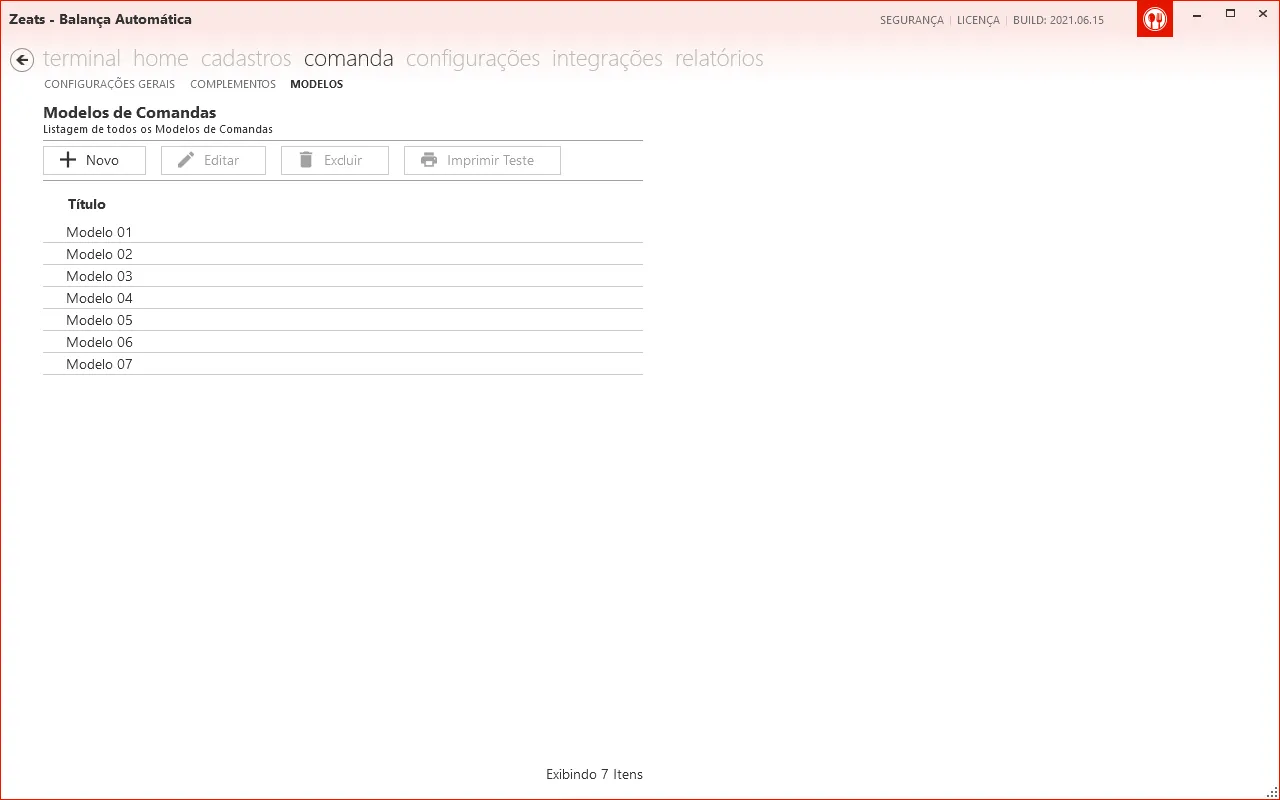
Versão legadaO modelo de comanda é o desenho da comanda impressa: o que sai, em que ordem, com que tamanho de letra e com que bordas. O sistema vem com sete modelos prontos, e você pode criar modelos próprios. Em comanda › Modelos você vê a lista, cria, edita, exclui e imprime testes. O modelo em uso é escolhido em Configurações gerais.
Modelos de fábrica
Seção intitulada “Modelos de fábrica”Todos os modelos de fábrica trazem o logo no topo (quando há logo na Empresa) e, quando ligados nas configurações gerais, os produtos adicionais, as linhas em branco, a frase, a mensagem do rodapé e o código de barras.
| Modelo | Como é |
|---|---|
| Modelo 01 | Nome da empresa em letra grande, endereço completo, contatos e site, “Comanda N.” em destaque, a data e uma tabela com Produto, Valor, Qtd. e Total, seguida dos produtos adicionais e das linhas em branco. Termina com “TOTAL: R$” para o caixa completar. O modelo mais usado. |
| Modelo 02 | Como o 01, mas com o número da comanda e a data na mesma linha, logo abaixo do endereço, e a tabela com uma caixa no cabeçalho e colunas separadas por espaço. |
| Modelo 03 | Como o 02 (número e data na mesma linha), com a tabela de bordas do Modelo 01. |
| Modelo 04 | Número da comanda e data no topo, separados por traços do nome e do endereço da empresa, e uma linha “Cliente:” para escrever o nome do cliente. |
| Modelo 05 | Parecido com o 04, com número e data no topo e o endereço resumido, sem a linha do cliente. |
| Modelo 06 | Só o nome da empresa no cabeçalho, número e data na mesma linha e o prato com o total em letra grande logo no início. Depois, a tabela com os adicionais. |
| Modelo 07 | “Extrato para simples conferência”: valor do quilo, PESO e VALOR em letra grande e os produtos adicionais numa grade de dois por linha. |
Para ver como cada um fica na sua impressora, selecione o modelo na lista e clique em Imprimir Teste.
Os botões da lista
Seção intitulada “Os botões da lista”| Botão | O que faz |
|---|---|
| Novo | Cria um modelo novo, com título e texto (template) em branco. |
| Editar | Abre o modelo selecionado. |
| Excluir | Exclui o modelo selecionado. Não é possível excluir o modelo em uso nem o último modelo da lista. |
| Imprimir Teste | Imprime uma comanda de exemplo com o modelo selecionado. |
Editar um modelo
Seção intitulada “Editar um modelo”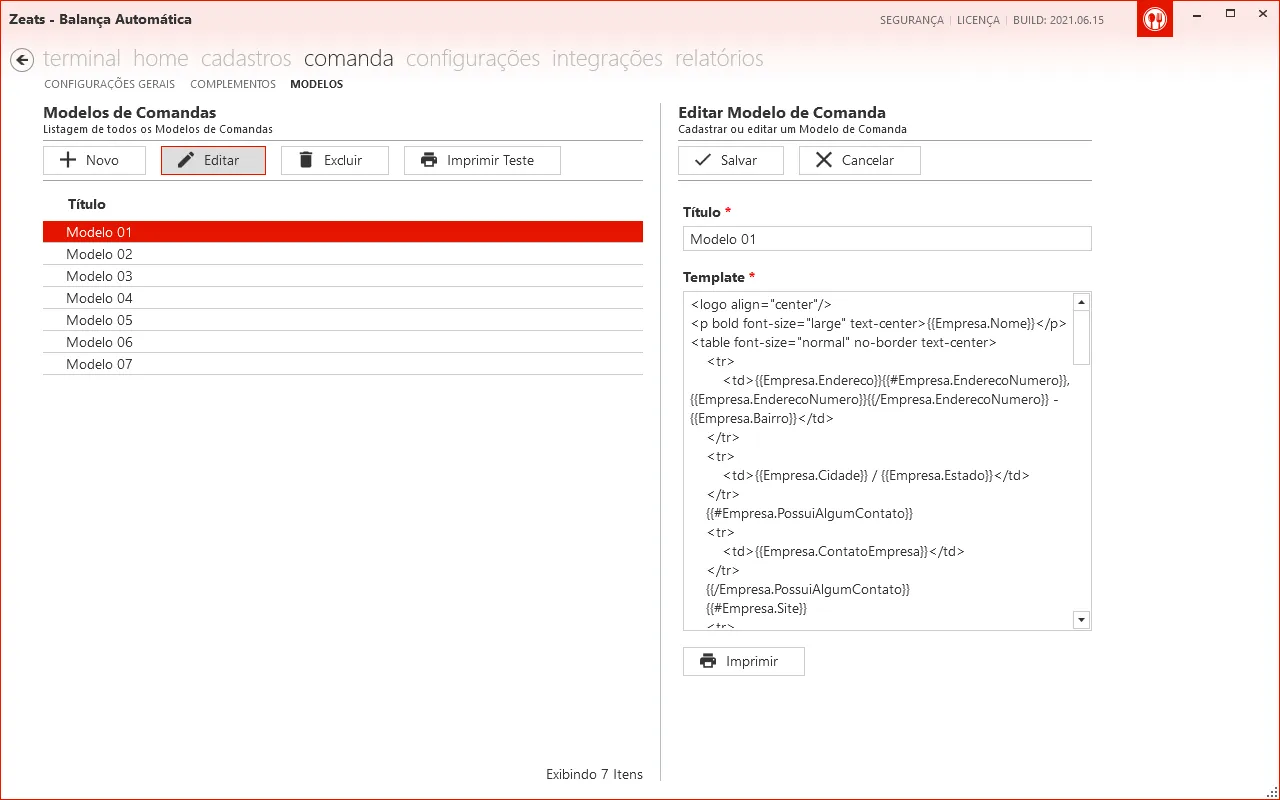
| Campo | O que é |
|---|---|
| Título | O nome do modelo na lista e nas configurações gerais. |
| Template | O texto do modelo, na linguagem dos modelos. |
O botão Imprimir, abaixo do template, imprime uma comanda de exemplo com o texto que está na tela, mesmo antes de salvar. Use-o a cada ajuste.
Como criar um modelo próprio
Seção intitulada “Como criar um modelo próprio”- Abra o modelo de fábrica mais parecido com o que você quer, selecione todo o texto do Template (Ctrl+A) e copie (Ctrl+C). Clique em Cancelar.
- Clique em Novo, dê um Título (por exemplo, “Meu modelo”), cole o texto no Template (Ctrl+V) e clique em Salvar.
- Faça os ajustes e use Imprimir para conferir.
- Em Configurações gerais, escolha o novo modelo e salve.
- Feche e abra o terminal para o modelo novo valer.